DETOX ENGLISH · VIBE CODING
Magic Read AI
영어 원서 읽기 앱을 내 손으로 만드는 바이브 코딩
교재와 같은 내용입니다. 회색 상자의 복사 버튼을 누르면 Claude에게 보낼 문장이 바로 복사됩니다.
GUIDE
오늘의 지도와 교재 사용법
원서를 읽다 막히는 순간마다 사전 앱, 번역기, 단어장 앱을 오가다 보면 읽던 문장을 놓치게 됩니다. 오늘은 그 일을 한 화면에서 끝내는 내 앱을 직접 만듭니다. 모두 같은 뼈대로 만들지만 디자인은 각자 고르기 때문에, 수업이 끝나면 저마다 얼굴이 다른 앱이 데스크톱에 설치되고, 폰과 아이패드에도 같은 방법으로 설치할 수 있습니다.
오늘 만드는 앱, Magic Read AI
책 한 권이 내 공부가 되기까지
- 01사진·PDF 올리기폰으로 찍은 책 쪽, 가지고 있는 PDF
- 02넘기는 책으로 읽기종이책처럼 쪽이 넘어가는 화면
- 03막히는 곳 누르기단어 뜻·발음·어원, 문장 번역, 듣기
- 04단어장에 쌓기내 기기에 저장, 섞어서 단어 시험
- 05읽은 만큼 시험객관식은 바로, 주관식은 AI 채점
- 06약점 리포트자주 틀리는 유형을 계속 정리
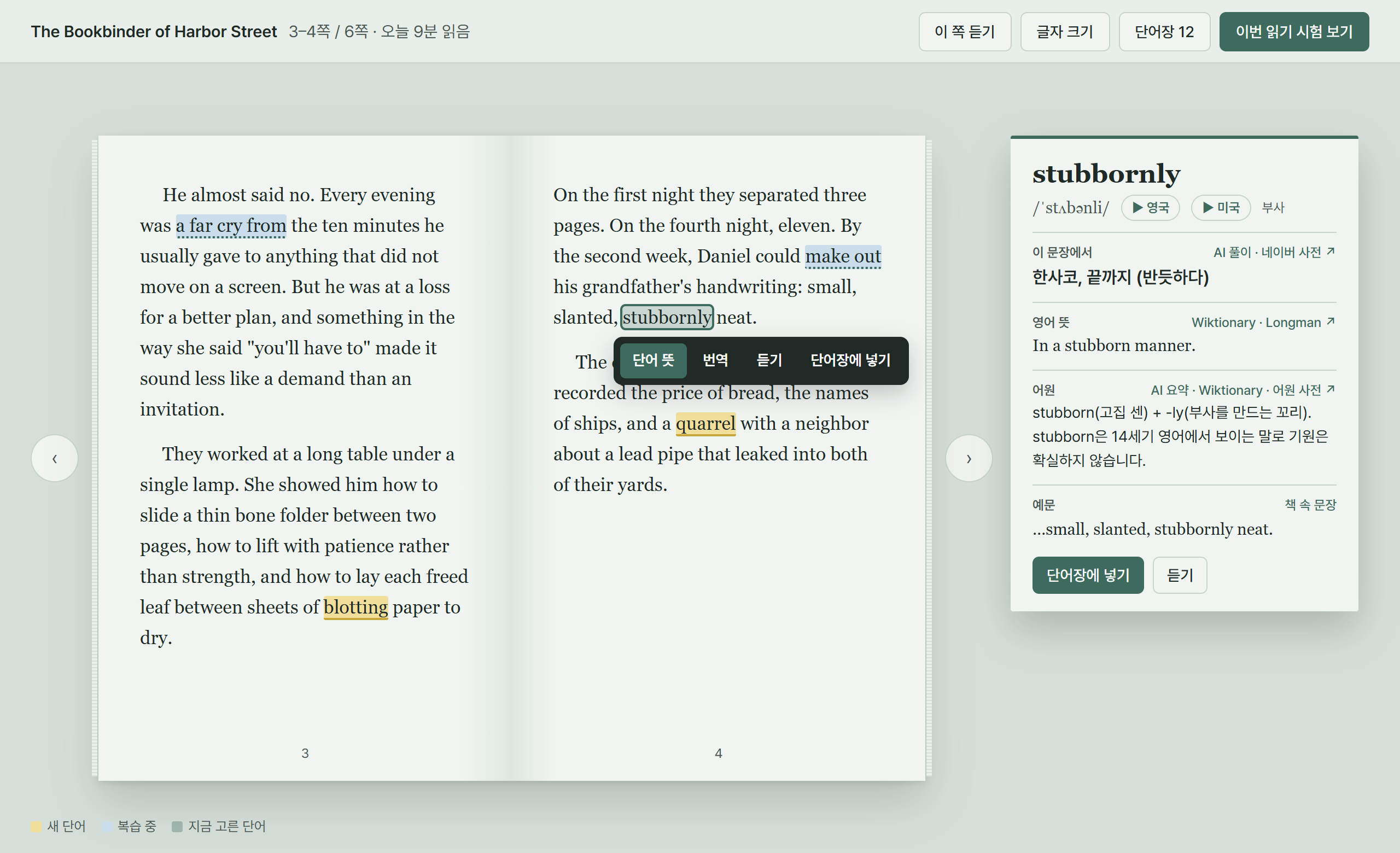
| 기능 | 이렇게 동작합니다 |
|---|---|
| 넘기는 책 | 사진은 글자를 읽어 내고, PDF는 글자를 꺼내서 내 화면 크기에 맞는 쪽으로 다시 나눕니다. 모서리를 끌거나 화살표를 누르면 종이처럼 넘어갑니다 |
| 형광펜과 옵션 바 | 단어에 마우스를 올리면 형광펜이 지나가고, 단어나 문장을 고르면 작은 막대가 열립니다. 단어 뜻 보기, 번역 보기, 듣기, 단어장에 넣기 |
| 단어 카드 | 한국어 뜻, 영어 뜻, 발음기호와 발음 듣기, 어원, 예문을 한 장에. 어느 사전에서 온 내용인지 출처를 같이 보여 줍니다 |
| 번역 | 문장 구조를 보여 주는 직역과, 한국 사람이 실제로 쓸 말로 옮긴 번역을 나란히. 필요할 때만 한 번 더 다듬습니다 |
| 시험과 채점 | 읽은 부분으로 문제를 만들고, 주관식은 공신력 있는 채점 기준에 따라 근거를 보여 주며 채점합니다 |
| 듣기 | 단어 하나, 고른 문장, 한 쪽, 글 전체를 소리로 듣습니다. 오디오북처럼 듣는 동안 읽는 곳이 표시됩니다 |
| 앱 설치 | 데스크톱, 안드로이드폰, 아이폰, 아이패드 홈 화면에 앱처럼 설치합니다 |
누가 무엇을 하나
| 나 | Claude Code (만들 때) | 앱 속 AI (쓸 때) |
|---|---|---|
| 원하는 기능과 분위기를 말로 설명한다 | 코드를 짜고, 고치고, 화면을 찍어 스스로 확인한다 | 문맥에 맞는 뜻, 번역, 문제, 채점을 만든다 |
| 결과를 보고 고칠 곳을 짚는다 | 설치, 오류 해결, 배포를 맡는다 | 정해 둔 모델과 횟수 안에서만 일한다 |
| 읽고, 고르고, 풀고, 듣는다 | 쓴 만큼 비용이 기록된다 |
교재 사용법
복사 상자와 모델 라벨
Claude에게 보낼 문장은 회색 복사 상자에 들어 있습니다. 상자의 [대괄호]는 내 것으로 바꿔서 보내세요. 상자 왼쪽 위의 라벨은 VS Code의 Claude Code에서 어떤 모델로 보내면 좋은지 알려 줍니다.
| 라벨 | 이럴 때 | 예 |
|---|---|---|
| Opus 5.5 권장 | 새로 설계하거나 여러 파일을 한꺼번에 만드는 무거운 일 | 앱 뼈대, 넘기는 책, 채점 설계 |
| Sonnet 5.5 권장 | 이미 있는 것을 고치거나 기능 하나를 더하는 일 | 화면 고치기, 단어장 저장, 설정 추가 |
| Haiku 5.5 권장 | 확인, 실행, 열기처럼 가벼운 일 | 앱 실행, 키트 받기, 스크린샷 찍기 |
모델은 Claude 입력칸 아래의 모델 이름을 눌러 바꿉니다. Claude 입력칸에 /이라고 써도 같은 목록이 열립니다. Opus는 같은 일을 해도 사용량을 가장 많이 쓰므로, 라벨대로 바꿔 쓰면 같은 요금제로 훨씬 오래 쓸 수 있습니다.
AI가 두 번 나옵니다
오늘은 AI를 두 자리에서 씁니다.
| 만들 때 | 쓸 때 | |
|---|---|---|
| 어디서 | VS Code 안의 Claude Code | 내가 만든 앱 안 |
| 무엇을 | 코드를 짜고 고친다 | 뜻 풀이, 번역, 문제, 채점, 글자 읽기 |
| 모델 | 라벨대로 Opus·Sonnet·Haiku 5.5 | 대부분 Haiku 5.5, 다듬기·채점 재검토는 Sonnet 5.5, 이의 제기만 Opus 5.5 |
| 요금 | Claude 구독(Pro·Max) 사용량 | Claude API 키로 쓴 만큼 (준비 4번) |
앱 속 AI 비용은 아주 작습니다. 챕터 5의 계산으로는 Haiku 5.5로 단어 뜻 풀이 1,000번이 약 0.2달러입니다. 그래도 어디에 얼마가 드는지 알고 쓰도록, 기능마다 비용 상자를 붙였습니다.
상자 종류
| 상자 | 뜻 |
|---|---|
| 알아 두기 | 직접 해 볼 필요 없이 알고 넘어가면 되는 것. Claude에게 따로 묻지 않아도 됩니다 |
| 5분 넘게 막히면 | 기다리지 말고 이 방법으로 넘어가 다음 단계에 합류하세요 |
| 비용 | 그 기능이 쓰는 AI 모델, 호출 횟수, 대략의 금액 |
| 주의 | 잘 막히는 곳, 지켜야 할 규칙 |
| 팁 | 알아 두면 편한 요령 |
한눈에 보기
| 시각 | 챕터 | 끝나면 내 손에 있는 것 |
|---|---|---|
| 19:00 | 오프닝 | 완성된 앱을 한 바퀴 둘러본 그림 |
| 19:08 | 준비 점검 | 키트가 든 작업 폴더, API 키 |
| 19:18 | 1. 스킬 고르는 눈 | 새 스킬 소식을 듣는 곳, 내 일에 맞는 스킬 고르기, 오늘 쓸 스킬 설치 |
| 19:35 | 2. 내 앱의 얼굴 정하기 | 나만의 DESIGN.md |
| 19:58 | 3. 사진과 PDF가 넘기는 책으로 | 글자를 꺼내 쪽으로 나누고 넘기는 화면 |
| 20:30 | 쉬는 시간 | |
| 20:40 | 4. 형광펜과 옵션 바 | 단어·문장을 고르면 열리는 막대 |
| 20:52 | 5. 단어 카드와 단어장 | 뜻·발음·어원 카드, 내 기기에 쌓이는 단어장, 섞어서 보는 단어 시험 |
| 21:17 | 6. AI 말투 없는 번역 | 직역과 자연스러운 번역, 다듬기 버튼 |
| 21:30 | 7. 읽은 만큼 시험 보기 | 객관식·주관식 문제, 근거를 보여 주는 AI 채점, 약점 리포트 |
| 21:45 | 8. 귀로 읽기 | 단어·문장·쪽·전체 듣기 |
| 21:52 | 9. 폰과 아이패드에 설치 | 데스크톱에 설치한 앱, 폰 설치 방법 |
| 22:00 | 마무리 | 집에서 이어 할 목록 |
챕터마다 '집에서 이어 하기'가 붙어 있습니다. 수업에서는 기본 기능을 한 바퀴 돌게 만들고, 더 다듬는 일은 집에서 같은 방법으로 이어 가면 됩니다.
막혔을 때 묻는 곳
| 무엇이 막혔나 | 어디에 묻나 | 이렇게 |
|---|---|---|
| 내 컴퓨터에서 생긴 오류, 설치, 파일 | VS Code의 Claude | 오류 글자를 그대로 붙여 넣고 "이게 무슨 뜻이야? 어떻게 해?" |
| 앱 화면이 이상하다 | VS Code의 Claude | 화면을 캡처해서 입력칸에 끌어다 놓고 "이 부분이 이상해. 고쳐 줘" |
| 강사가 방금 한 설명, 놓친 단계 | Zoom AI Companion | Zoom 화면의 AI Companion 아이콘을 누르고 "방금 뭐 했어요?" (다른 사람에게는 안 보입니다) |
| 수업이 끝난 뒤 | 카카오톡 단톡방 | 화면을 캡처해 올리고 물어보기 |