CHAPTER 04
형광펜과 옵션 바
책이 넘어가기 시작했으니, 이제 막히는 곳을 고르는 기능을 만듭니다. 이 챕터가 끝나면 단어나 문장을 골랐을 때 작은 막대(옵션 바)가 열립니다. 막대의 버튼이 실제로 뜻과 번역을 보여 주는 일은 챕터 5와 6에서 연결합니다.
기기마다 고르는 방법이 다르다
마우스에는 '올려 두기(hover)'가 있지만 손가락에는 없습니다. 그래서 같은 기능도 기기마다 고르는 방법을 다르게 둡니다.
| 기기 | 단어 하나 | 문장이나 구절 |
|---|---|---|
| 마우스가 있는 데스크톱 | 올리면 형광펜이 지나가고, 클릭하면 옵션 바 | 끌어서 고르면 옵션 바 |
| 폰·아이패드 (손가락) | 탭하면 그 단어가 골라지고 옵션 바 | 길게 눌러 기기 기본 선택으로 고르면 옵션 바 |
| 아이패드 + 트랙패드·펜슬 | 기기 설정에 따라 다르므로 탭 방식을 기본으로 | 손가락과 같음 |
1. 형광펜과 고르기
Opus 5.5 권장형광펜과 고르기
책 화면에 단어·문장 고르기를 만들어 줘.
- 이벤트는 책 전체에 하나로 건다(쪽이 복제돼도 동작하게).
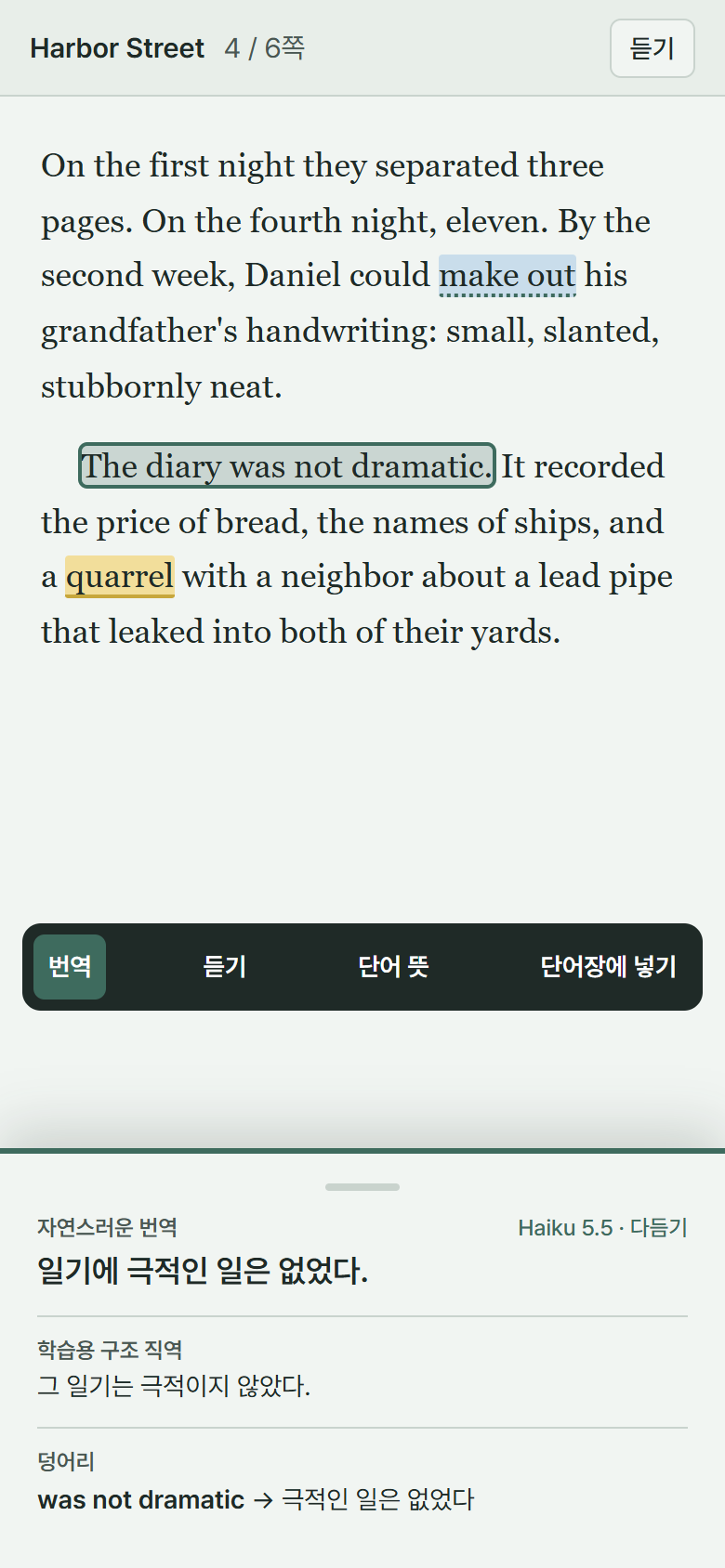
- 형광펜: @media (hover: hover) and (pointer: fine)일 때만 마우스를 올린 단어에 DESIGN.md의 포인트 색을 옅게 깐 형광펜이 지나간다.
- 단어 고르기: 클릭이나 탭한 위치의 단어를 찾는다(document.caretPositionFromPoint, 안 되면 caretRangeFromPoint).
- 문장 고르기: 끌거나 길게 눌러 고른 글자를 selectionchange(0.3초 기다렸다가)로 읽는다. 다섯 단어 이하이고 마침표가 없으면 구절(구동사·관용구)로, 그보다 길면 문장으로 본다.
- 옵션 바: 고른 글자 바로 아래(Range.getBoundingClientRect), 폰 너비에서는 화면 아래쪽 막대로. 버튼은 [단어 뜻] [번역] [듣기] [단어장에 넣기]. 문장을 골랐으면 [번역] [듣기]를 앞에.
- 옵션 바가 열려 있는 동안 모서리를 끌거나 ←/→·화살표 버튼을 누르면 쪽은 그대로 두고 옵션 바만 닫는다. Esc나 바깥을 눌러도 닫는다.
- 버튼은 탭하기 쉽게 44px 이상, 키보드 Tab으로 이동할 수 있게.
지금은 버튼을 누르면 '곧 연결됩니다' 안내만 띄워 줘. 다 되면 데스크톱과 폰 크기에서 단어 하나, 문장 하나를 골라 옵션 바가 뜬 화면을 찍어 보여 줘.
2. 읽은 곳 기억하기
챕터 7의 시험은 '내가 실제로 읽은 부분'으로 문제를 냅니다. 그러려면 앱이 어디를 읽었는지 지금부터 적어 두어야 합니다.
Sonnet 5.5 권장읽은 곳 기억하기
책마다 읽기 기록을 IndexedDB에 남겨 줘.
- 한 쪽에 10초 넘게 머물렀으면 그 쪽의 문장들을 '읽음'으로 표시
- 마지막으로 읽던 문장 위치(다음에 열면 그 쪽부터)
- 오늘 읽은 문장 수와 읽은 시간
- 고른 단어와 문장 기록(어느 문장에서 골랐는지)
내 서재 카드에 '어디까지 읽었는지'를 작게 보여 줘.
집에서 이어 하기
- 형광펜에 뜻 담기: 챕터 5의 단어장과 연결해 새 단어·복습 중·아는 단어를 DESIGN.md의 세 가지 표시로 보여 주기
- 문장 책갈피: 고른 문장을 '좋은 문장'으로 모아 두는 목록
- 큰 글씨 설정: 글씨를 키우면 쪽이 다시 나뉘고 읽던 문장이 그대로 보이는지 확인